Guías de Lupdo · Tareas repetitivas
Cómo automatizar tareas repetitivas en el navegador sin programar
Actualizado el 28 de octubre de 2026
Hay tareas que se hacen igual cada día o cada semana: las mismas pantallas, los mismos clics, solo cambian los datos. Automatizarlas no exige saber programar ni contratar a nadie. Esta guía explica cuáles merecen la pena y cómo hacerlo con Lupdo, una extensión de Chrome que aprende la tarea viéndote hacerla una vez.
Qué tareas vale la pena automatizar
Las que cumplen tres cosas: se hacen en una web desde Chrome, siguen siempre los mismos pasos y las repites a menudo. Por ejemplo:
- Dar de alta clientes, pedidos, productos o solicitudes en el programa que ya usas.
- Pasar las filas de un Excel o de Google Sheets a un formulario web.
- Registrar los gastos del mes en el programa de contabilidad.
- Escribir correos parecidos en Gmail cambiando el nombre, la fecha o los detalles.
- Copiar unas filas de una hoja a la tabla de un documento de Google Docs.
Cuáles es mejor no automatizar
Las que solo haces una vez, las que cada vez te obligan a decidir algo distinto según lo que veas, y las que ocurren fuera del navegador (programas instalados en el ordenador). Lupdo repite los pasos que le enseñaste. No decide por su cuenta dónde hacer clic.
Cómo se automatiza con Lupdo
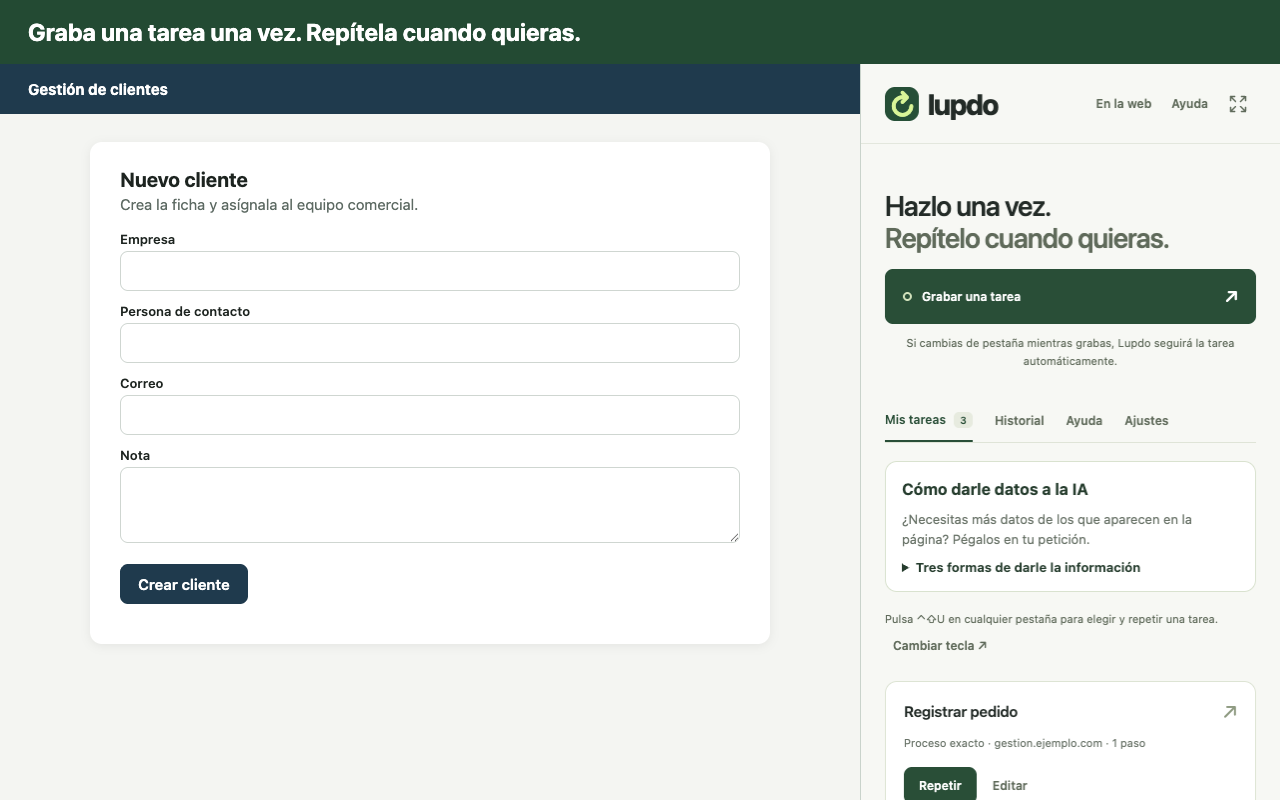
- Grábala una vez. Abre la web donde empieza la tarea, pulsa «Grabar una tarea» y hazla como siempre. Lupdo te sigue aunque cambies de pestaña. Al terminar, ponle un nombre.
- Repítela cuando quieras. Pulsa «Repetir», igual que la grabaste o con los datos que cambian esta vez. Puede trabajar en una pestaña detrás de la que estás usando y enseñarte el resultado al acabar.
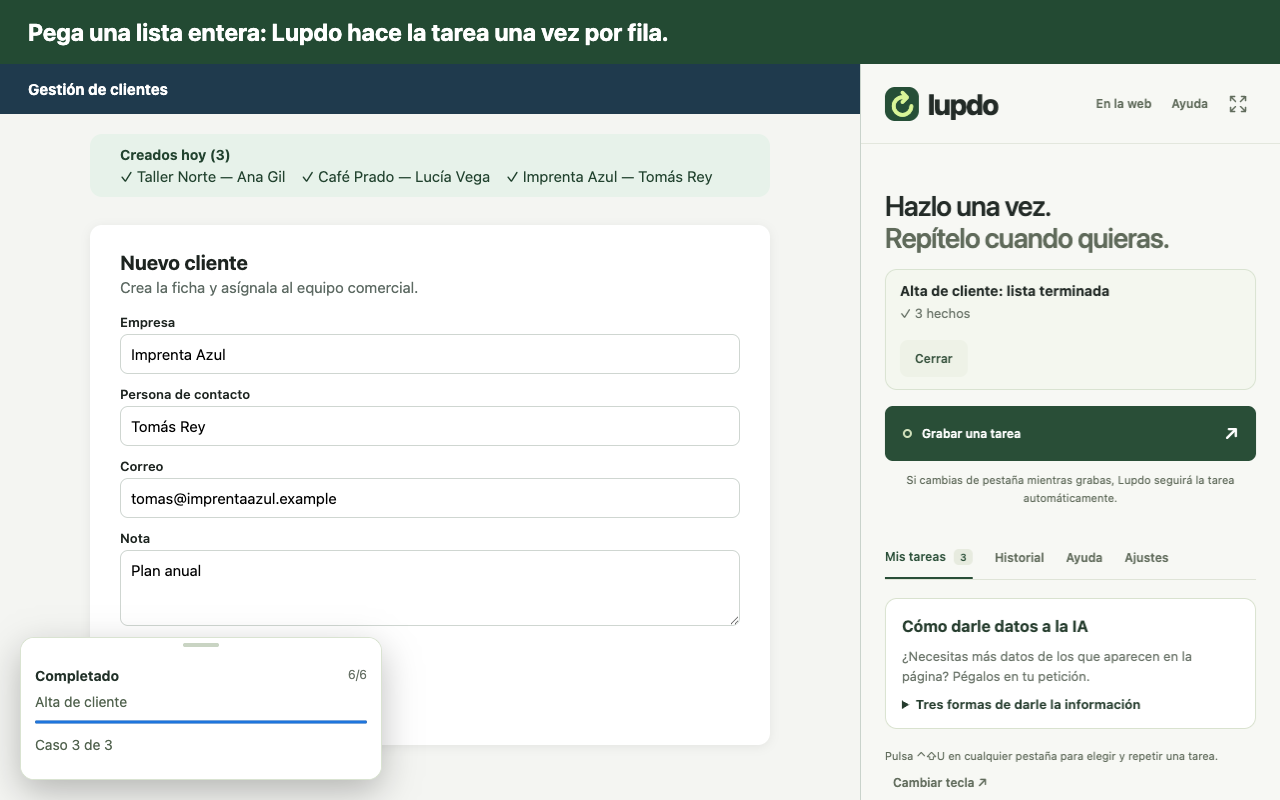
- Una lista entera, de una vez. Con el plan con IA, pega las filas con su fila de títulos y Lupdo hace la tarea una vez por fila. Ves por cuál va y puedes parar la lista.
- A su hora. Con el plan con IA también puedes programar una tarea para que se haga sola a una hora fija, con Chrome abierto.
Para que salga bien desde el principio
Empieza por la tarea más pequeña que repitas esta semana. Haz la primera prueba con datos que puedas borrar y comprueba el resultado en la web, no solo en Lupdo. Si es una lista, prueba antes con dos o tres filas. Si Lupdo no encuentra una casilla o un botón de los que grabó, se para y te dice en qué paso y por qué. Si la web ha cambiado, vuelve a grabar ese paso.
Lo que Lupdo no hace
No controla programas instalados en el ordenador, no supera captchas ni verificaciones en dos pasos y no funciona en el móvil. Las webs son muy distintas, así que no se garantiza en todas. Antes de pagar, comprar o borrar siempre pide confirmación.
Cuánto cuesta
Grabar tareas y repetirlas escribiendo tú los datos es gratis. La IA (decir los cambios con tus palabras, pegar textos, listas de casos y programar tareas) va en los planes de pago, con una prueba de unos días sin tarjeta. Las condiciones vigentes están en Planes.