Guías de Lupdo · Formularios
Cómo rellenar formularios web automáticamente en Chrome
Actualizado el 28 de octubre de 2026
Chrome ya rellena solo tu nombre, tu dirección o tu tarjeta. Pero los formularios del trabajo (dar de alta un cliente, registrar un pedido, abrir una solicitud) piden otras casillas y otros datos cada vez. Esta guía explica cómo hacer que se rellenen solos sin escribir macros ni código.
El autocompletar de Chrome y Lupdo no hacen lo mismo
El autocompletar de Chrome recuerda tus propios datos y los propone en las casillas que reconoce, como nombre, correo, dirección o tarjeta. No sabe qué cliente toca hoy, en qué orden se rellena tu programa ni qué botón hay que pulsar al final.
Lupdo es una extensión de Chrome que graba la tarea entera mientras la haces: qué casilla rellenas, qué eliges en cada lista y qué botón guarda. Después la repite con los datos que le digas, en el mismo orden.
1. Rellena el formulario una vez con Lupdo grabando
Abre el formulario, pulsa «Grabar una tarea» en Lupdo y rellénalo como siempre, hasta guardarlo. Detén la grabación y ponle un nombre que reconozcas, por ejemplo «Alta de cliente». Las casillas de contraseñas, códigos y tarjetas no se graban.
2. Repite con los datos nuevos
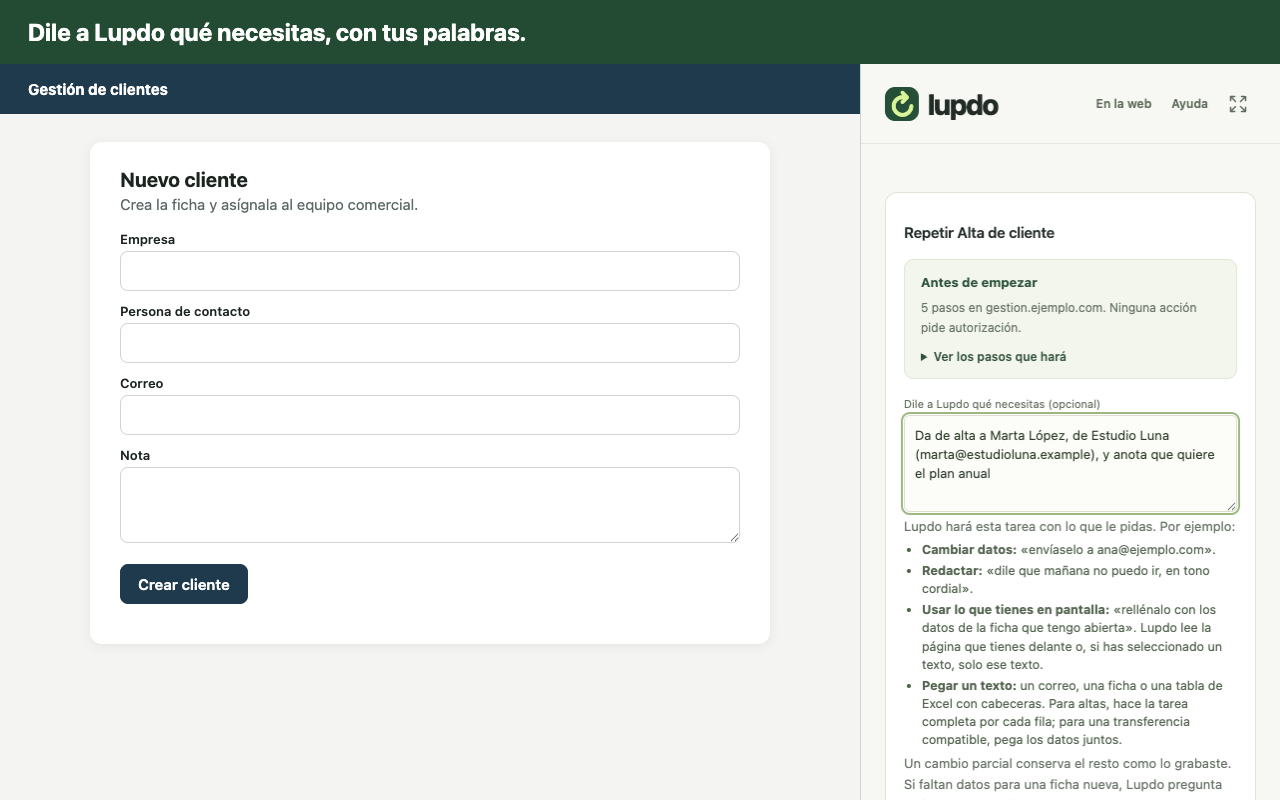
Pulsa «Repetir» en la tarea. «Igual que lo grabé» usa los mismos datos. «Con cambios» te deja poner otros:
- Con el plan gratuito, escribes tú los datos que cambian antes de empezar.
- Con el plan con IA, se lo dices con tus palabras («da de alta a Marta López, de Estudio Luna, y anota que quiere el plan anual») o pegas el correo o la ficha de donde salen los datos, y Lupdo los reparte entre las casillas.
También puedes repetir una tarea guardada desde cualquier pestaña con el atajo Ctrl+Mayús+U (Control+Mayús+U en un Mac).
3. Revisa antes de que se escriba nada
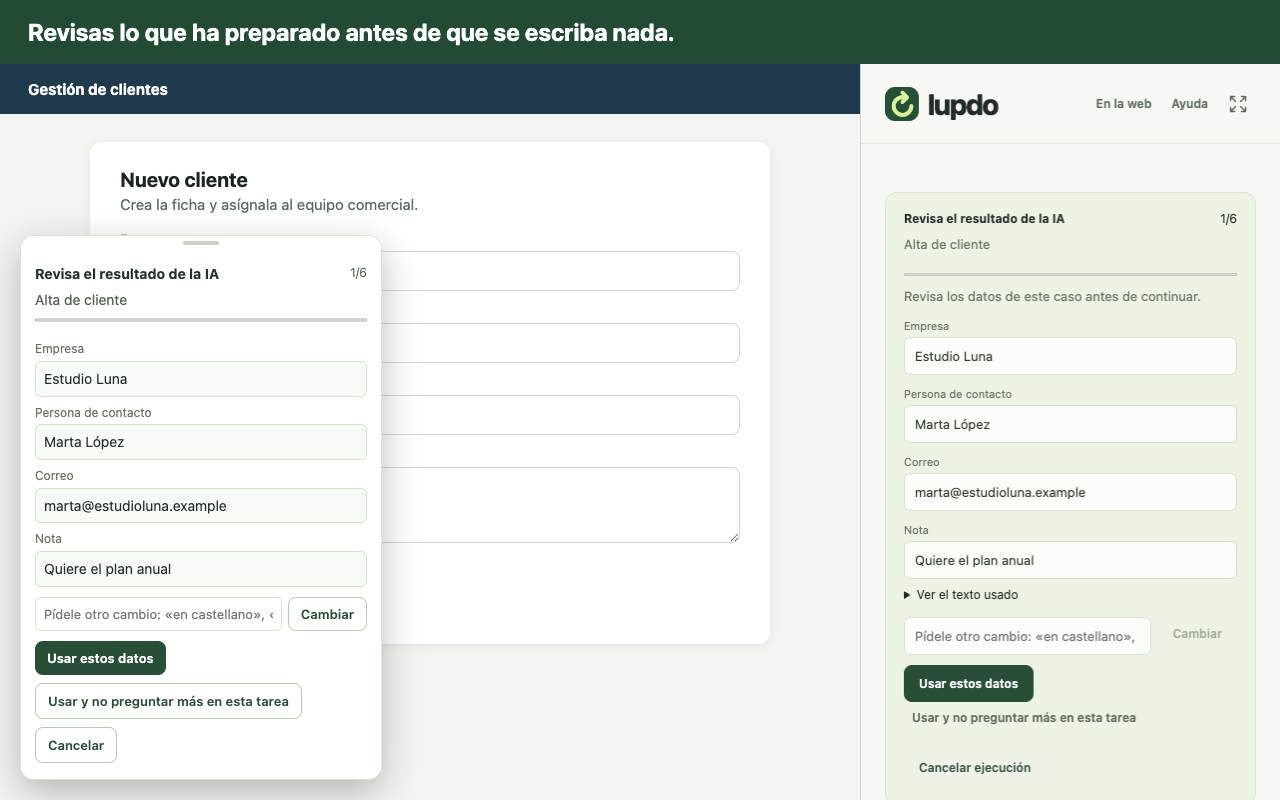
Cuando la IA prepara los datos, por defecto te enseña lo que ha entendido, casilla por casilla, antes de escribir nada en la página. Si algo no está bien, lo corriges o le pides otro cambio. La IA solo cambia lo que se escribe: los pasos son los que grabaste.
Si son muchos de golpe
Si los datos están en una lista (un Excel o una hoja de Google Sheets), no hace falta repetir uno a uno. Pega las filas con su fila de títulos y Lupdo rellena el formulario una vez por fila. Lo explica la guía Cómo rellenar un formulario web con los datos de un Excel.
Lo que conviene saber
Si Lupdo no encuentra una casilla o un botón de los que grabó, se para y te dice en qué paso, en vez de escribir en otro sitio. Antes de pagar, comprar o borrar siempre pide confirmación. No supera captchas ni verificaciones en dos pasos: entra tú en la web antes de repetir. Las webs son muy distintas y no se garantiza en todas, así que prueba primero con un formulario de prueba o con un dato que puedas borrar.