Guías de Lupdo · Tiendas online
Cómo subir productos a tu tienda online más rápido, sin programar
Actualizado el 28 de octubre de 2026
Nombre, precio, referencia, categoría, descripción, stock, guardar… y otra vez con el siguiente producto. Si tu tienda online no te deja importar un archivo, o te pide revisar cada ficha, el alta se hace a mano. Esta guía explica cómo hacerla una vez y que Lupdo repita el resto.
Cuándo sirve
Cuando das de alta productos parecidos a menudo y cada uno pasa por las mismas pantallas del panel de tu tienda. También para tareas que se repiten con cada producto: cambiar precios, marcar stock o añadirlo a una colección. Lupdo funciona en el navegador, así que sirve para el panel web de tu tienda. No está probado en cada plataforma (Shopify, WooCommerce, PrestaShop…), así que empieza con un producto de prueba.
1. Da de alta un producto con Lupdo grabando
Abre la pantalla de producto nuevo, pulsa «Grabar una tarea» en Lupdo y rellénala como siempre, hasta guardar. Si eliges una categoría de una lista o marcas una casilla, Lupdo lo apunta también. Detén la grabación y llámala, por ejemplo, «Alta de producto».
2. Repite con el siguiente producto
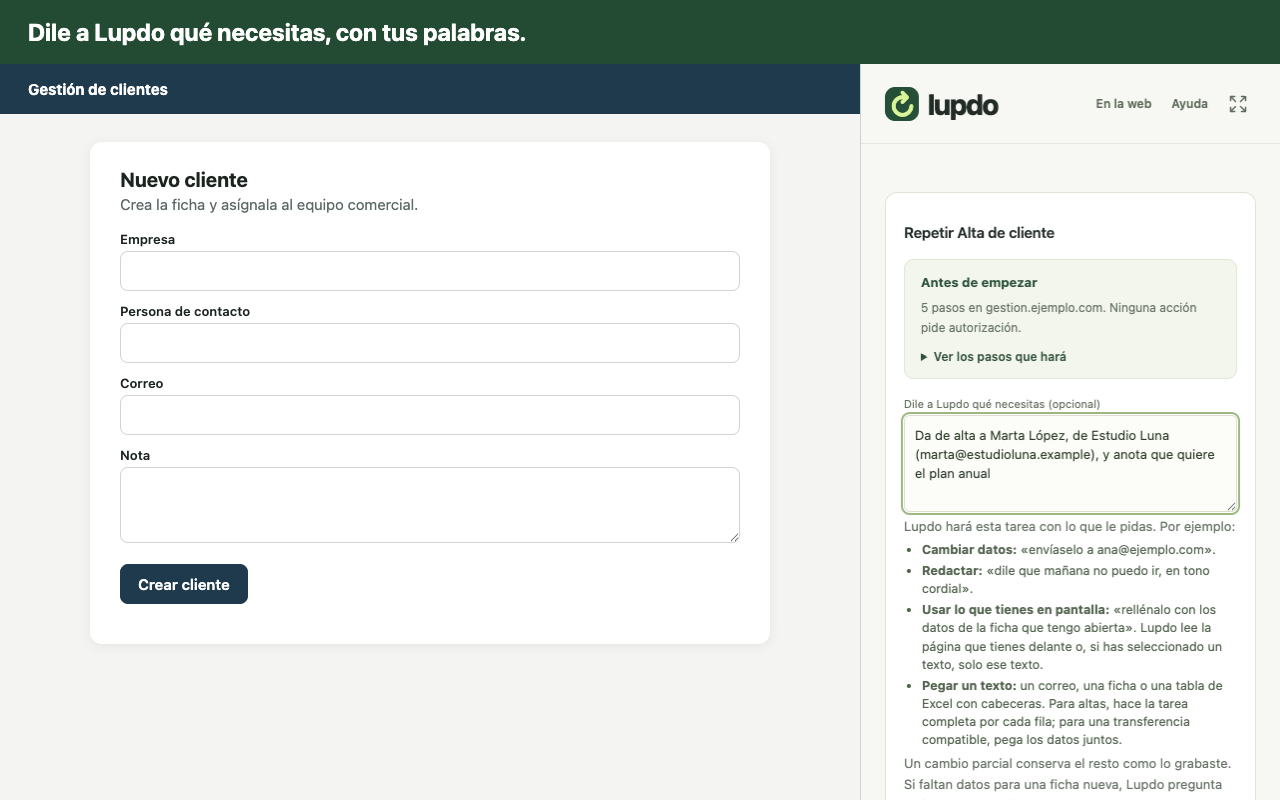
Pulsa «Repetir» y elige «Con cambios». Con el plan gratuito escribes tú los datos que cambian (nombre, precio, referencia). Con el plan con IA puedes decírselo con tus palabras o pegar la ficha del proveedor, y Lupdo reparte los datos entre las casillas. También puede redactar la descripción a partir de tus notas: tú la revisas antes de que se escriba.
3. Varios productos de una vez
Si tienes los productos en un Excel o en Google Sheets, copia las filas con su fila de títulos (Nombre, Precio, Referencia…) y pégalas al repetir. Con el plan con IA, Lupdo da de alta un producto por fila y te enseña por cuál va. Prueba primero con dos o tres.
Las fotos
Las fotos y los archivos los eliges tú: Lupdo abre la ventana para elegirlos y espera a que lo hagas, porque Chrome no deja que una extensión coja archivos de tu ordenador por su cuenta. Si cada producto lleva fotos, Lupdo hará el resto de la ficha y se parará en ese paso hasta que elijas las de ese producto.
Lo que conviene saber
Si Lupdo no encuentra una casilla o un botón de los que grabó, se para y te dice en qué paso, en vez de escribir en otro sitio. Pasa a veces cuando la tienda cambia su panel: vuelve a grabar ese paso. No supera captchas ni verificaciones en dos pasos: entra tú en la web antes de repetir. Antes de pagar, comprar o borrar siempre pide confirmación. Las webs son muy distintas y no se garantiza en todas, así que haz la primera prueba con un registro que puedas borrar.